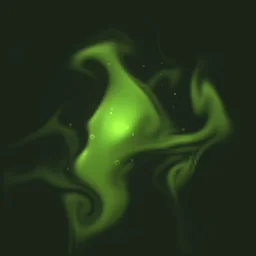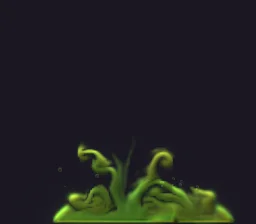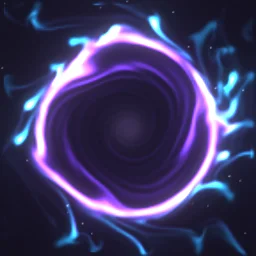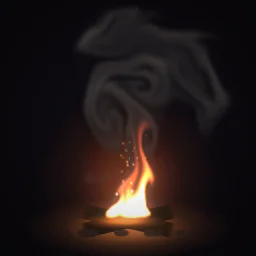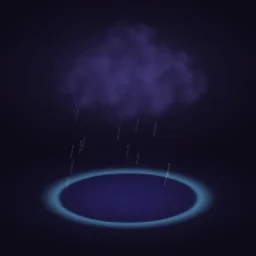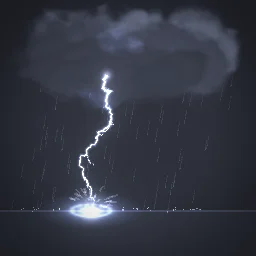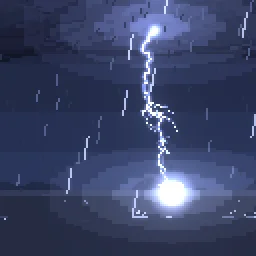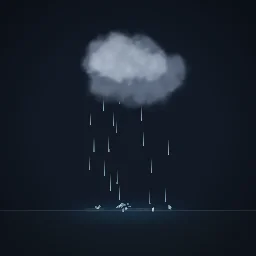
雷雲: 2Dゲーム向けの雷雲エフェクトです。

雷雲

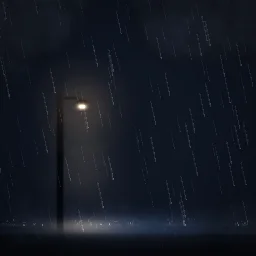
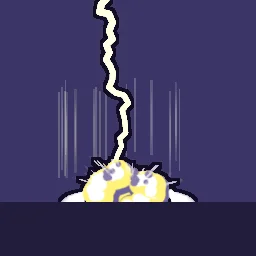
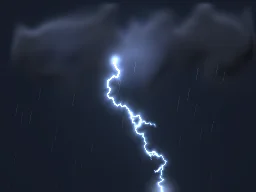
2Dゲーム向けの雷雲エフェクトです。暗い雷雲が渦巻き、内部から光りながら稲妻が地面へ走り、激しい雨が降ります。シームレスループです。

雷雲は、512 x 384のキャンバスに描画されたHDエフェクトです。3秒ごとにシームレスにループします。シミュレーションで作成した煙と炎のレイヤー 1 個、パーティクルエミッター3個と稲妻1本で構成されています。ほとんどのレイヤーは加算合成されるため、暗い背景で発光します。

色

プレビューと無料ダウンロードの色を変更します。

背景透過、エフェクトに合わせてトリミング済みの画像を無料でダウンロードできます。30 fps、90フレームです。商用ゲームでもクレジット表記なしで使用できます。

ライセンス:Steamで販売するゲームなど、有料の商用ゲームを含むあらゆるプロジェクトで使用できます。プロジェクトごとのライセンス購入は不要で、クレジット表記も必要ありません。利用規約。

Roblox: ダウンロードは ParticleEmitter 用のフリップブックです。FlipbookLayout を Grid8x8、FlipbookMode を OneShot、Lifetime を 3 に設定し、1 サイクルごとにパーティクルを 1 つ放出します。 Roblox での設定.

AIでアレンジ

例:

空欄のままならエージェントで無料で開けます。変更するたびにAIの作成を1回使います(最初は無料の作成回数があります)。

Unity、Godot、GameMaker、Aseprite 用のエンジンデータはプランに含まれます: スタジオで開く.

スタジオで開く

色、タイミング、サイズを変更したり、Unity、Godot 4、GameMaker、Phaser、PixiJS、Aseprite向けに書き出したりできます。

バリエーションを試す:このエフェクトの色、動き、形を変えた新しいバージョンを、スタジオで無料で作れます。

コマ送り

3秒のループ全体から等間隔に取り出した8コマ。

0秒から2.63秒までの雷雲の8コマ

制作の仕組み

雷雲は、グリッド上の炎と煙の流体シミュレーションを土台に、その上にパーティクルエミッター3個を重ねています。注目のテクニック:流体に供給するパーティクル、プロシージャル稲妻、動きに沿って伸びるパーティクルとポストフィルター(ブルーム)。

3秒ごとにシームレスにループします。2個のレイヤーがバーストで放出するため、均一に流れるのではなく脈打ちます。炎の色を変えるには、「Cloud」を選択して「Fire colours」を編集します。煙の色は「Smoke colour」で設定します。ダウンロードの横にあるカラースウォッチで、すべてのレイヤーの色を一度に変更できます。

レイヤー(描画順)

  1. Cloud流体線から発生するシミュレーションの炎と煙。「Cloud flashes」が供給します。
  2. Cloud flashesパーティクル / 加算0.9秒の時点で矩形の範囲全体から柔らかな光3個を一度に放出します。動き:流体に煙と熱を供給。色はオレンジからゴールドの範囲です。
  3. Lightning稲妻 / 加算3秒ごとに下向きに走る稲妻。枝分かれします。落ちるたびに違う場所に着弾します。
  4. Flashパーティクル / 加算0.9秒時点のパーティクル1個。時間とともに大きくなります。色:淡い青。
  5. Rainパーティクル / 加算矩形の範囲全体から光の筋を絶え間なく放出します。色は青から淡い青の範囲です。

詳細

長さ
3秒、シームレスループ
キャンバス
512 x 384、HD
レイヤー
エミッター3個と稲妻1本
合成方法
主に加算(発光)
色
淡い青オレンジ青白
スプライト
組み込み図形のみ

ゲームでの使い方

Phaser, PixiJS
PNG シートはフレームを並べただけのグリッドで、どちらでも分割できます。TexturePacker の JSON アトラスはプランに含まれ、スタジオから書き出せます。
Unity
PNGのスプライトシートをSpriteとしてインポートし、ModeをMultipleに設定してスライスするか、スタジオでエフェクトを開いて、すぐ使えるグリッドを利用します。
Godot 4, GameMaker, Aseprite
スタジオで開き、Export でエンジンを選びます。プランがあれば、そのエンジンが読み込むファイルを書き出します。
Web・チャット
GIFはどこでも再生でき、APNGならどんな背景でも滑らかな輪郭を保てます。
ブレンドモード
このエフェクトは光でできています。ゲーム内で同じ発光を再現するには、スプライトを加算ブレンドで描画するか、スタジオから黒背景で書き出して加算シェーダーを使います。

煙と炎をもっと見る

こちらもおすすめ

煙と炎のエフェクト一覧、または全エフェクト一覧。